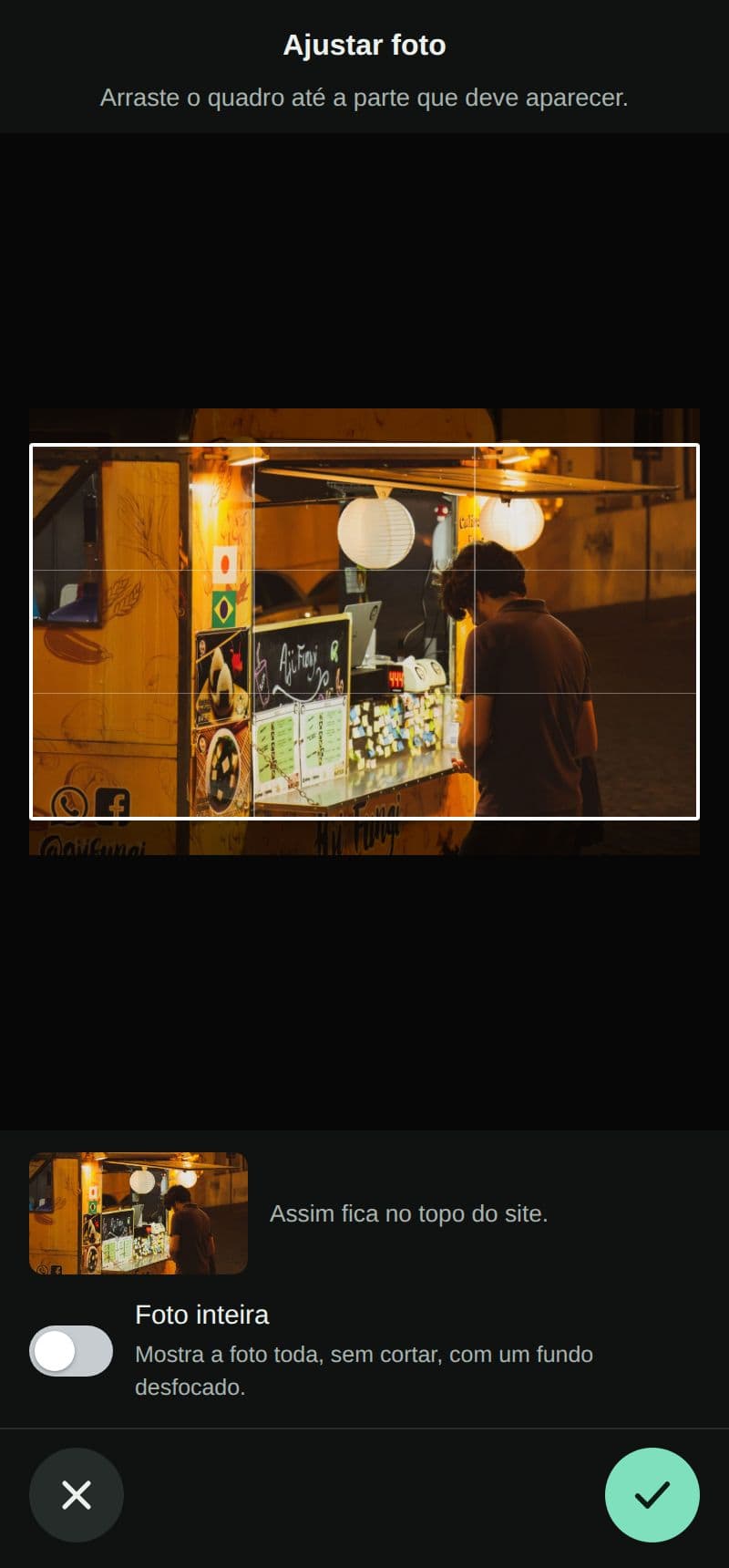
Cambia una foto desde el celular y elige la parte que aparece en el sitio, para que ninguna cabeza ni plato quede cortado.
- Cambiar foto: desde la galería del celular, o saca una en el momento. El editor reduce la foto solo, para que el sitio siga rápido.
- Ajustar encuadre: arrastra el recuadro hasta la parte que debe aparecer.
- Foto entera: muestra toda la foto, sin cortar, con un fondo difuminado.
- Descripción de la foto: una frase sobre lo que aparece, que ayuda a quien no ve y a Google.
Funciona en la foto de arriba, Sobre nosotros, los destacados, los avisos, los ítems del menú y la galería (hasta 30 fotos). Es parte del sitio, sin costo adicional.
Cómo hacerlo en el editor
El editor está en portugués; los nombres de los botones van entre comillas.
- En el editor, toca la foto.
- Elige “Trocar foto” (cambiar foto), “Ajustar enquadramento” (ajustar encuadre) o “Descrição da foto” (descripción de la foto). En la galería también: “Mover para antes”, “Mover para depois” (mover antes, después) y “Tirar da galeria” (sacar de la galería).
- En el ajuste, arrastra el recuadro o activa “Foto inteira” (foto entera), y toca ✓.
- Toca “Publicar”.
La foto de un ítem está en “Ver detalhes ›” (ver detalles), en el menú. Para poner una foto nueva en la galería, toca “Adicionar foto” (agregar foto). Los videos solo los cambio yo: mándamelos por WhatsApp.