Um adesivo com QR code no balcão: cada cliente que aponta a câmera lê uma frase diferente, de bom dia, gratidão ou ânimo, ou frases escritas por você.
É um jeito simples de deixar o cliente com um sorriso enquanto espera o pedido, e de levar ele de volta ao seu site. A frase aparece num fundo colorido, que também muda a cada leitura, e embaixo vem o nome do seu negócio, com o link para o seu site. Cole o adesivo no balcão, na mesa, na embalagem ou num cartão. Faz parte do adicional QR Pro (R$ 30/mês): fale comigo e eu ligo no seu site.
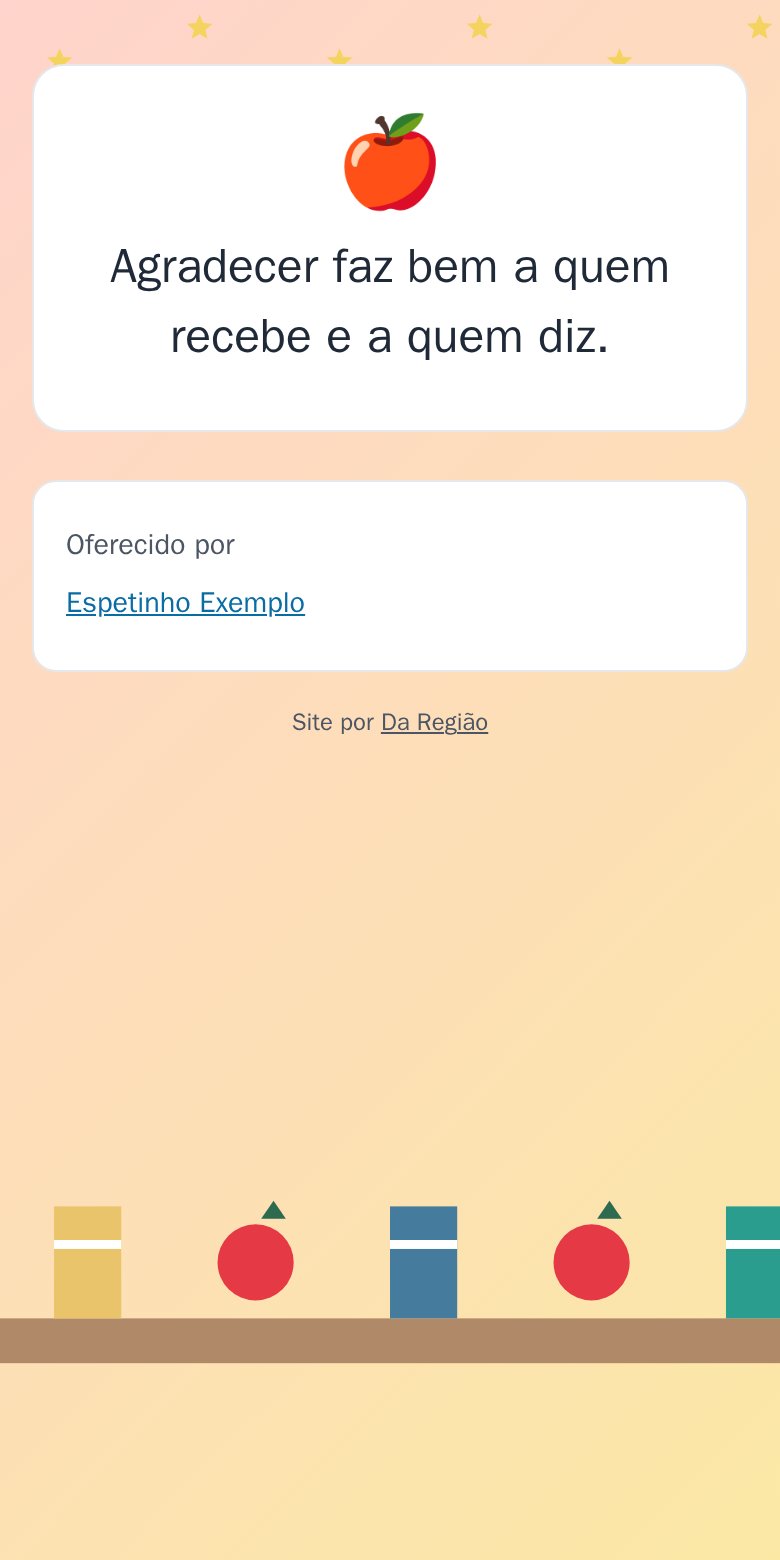
É assim que a página aparece no celular. Veja um exemplo ao vivo: cada vez que você abre esse link, vem outra frase.
Frases prontas ou frases suas
- Frases prontas: são três grupos, Bom dia, Gratidão e Ânimo, com umas 30 frases curtas em cada um. Eu revisei uma por uma: nada de religião, remédio ou dinheiro, e nenhuma frase é inventada por inteligência artificial na hora da leitura. Você não precisa fazer nada no editor para usar as frases prontas.
- Frases suas: até 50 frases, de até 200 letras cada. Por exemplo “Obrigado pela visita!” ou “Hoje é dia de bolo quentinho.” Quando você escreve as suas, a página mostra só as suas.
- Versículos da Bíblia: quer versículos no lugar das frases? Fale comigo e eu ligo. O texto é o da tradução Bíblia Livre, exato, e cada página traz uma linha pequena com o crédito da tradução.
Como fazer no editor: suas frases
1. No editor, toque em Mais, depois em Ferramentas e em Mensagem ao acaso. Só aparece depois que eu ligo a página no seu site.
2. Em Suas frases, escreva uma frase por linha. Embaixo, o editor conta quantas frases você tem. Se uma frase passar do tamanho ou tiver um link, aparece um aviso dizendo qual frase arrumar: a página só leva ao seu site, então não aceita links.
3. Se quiser, escreva a Linha do rodapé (opcional). Ela aparece embaixo da frase, por exemplo “Peça pelo WhatsApp”. Também sem links: o nome do seu site já aparece ali, com o link.
4. Confira a Amostra. Ela mostra uma das suas frases do jeito que vai aparecer. Toque em Outra amostra para ver outra.
5. Toque em Pronto e depois em Publicar. As frases vão para o rascunho e só valem no site depois de publicar.
Para voltar às frases prontas, apague todas as suas frases, toque em Pronto e publique.
Como fazer o adesivo com QR code
1. No editor, toque em Mais, depois em Ferramentas e em Meus QR codes.
2. Toque em + Adicionar QR code e dê um nome, por exemplo “Balcão”.
3. Em Escolher do site, procure o grupo Mensagem ao acaso e escolha Todas as mensagens. Se o seu site usa as frases prontas, também dá para escolher um grupo só, como Bom dia, e fazer um adesivo para cada grupo.
4. Toque em Guardar no rascunho e depois em Publicar.
5. Imprima os adesivos. Em Mais → Ferramentas → Cartões com QR code, escolha Adesivos, marque o seu QR code, diga quantos quer e o tamanho, e toque em Imprimir. Ou baixe o QR code em SVG ou TIFF para levar à gráfica. Antes de imprimir muitos, teste com a câmera do celular. Veja mais em QR codes do seu site.
Com o QR Pro você pode fazer um QR code para cada lugar (balcão, mesa, embalagem) ou para cada grupo de frases. Cada leitura é contada, e você vê quantas vezes cada QR code foi lido, por dia: assim sabe onde as pessoas mais leem.
Bom saber
- Uma frase nova a cada leitura. Quem atualiza a página continua vendo a mesma frase, e pode mandar o link para um amigo: ele vê a mesma frase. Quem lê o QR code de novo ganha outra.
- Nada fica guardado no celular do cliente. A página não usa cookies, não pede nada e não aparece no Google.
- No rodapé aparece sempre “Site por Da Região”, bem pequeno, como no resto do seu site.
- A página fica em seusite.com.br/mensagem e é só em português.