Del pedido en el sitio a la comanda en papel: lo que hace el cliente, lo que haces tú, el pedido por teléfono o mostrador y lo que se prepara una vez.
Esta es la guía paso a paso del pedido impreso, para ti y para quien trabaja en la cocina. Funciona junto con el pedido online. Para ver qué muestran la comanda y la lista del día, lee Pedido impreso y lista de pedidos.
Pedido hecho en el sitio
1. El cliente pide. Elige los productos en el sitio, pone su nombre y la forma de pago, y lo envía por WhatsApp.
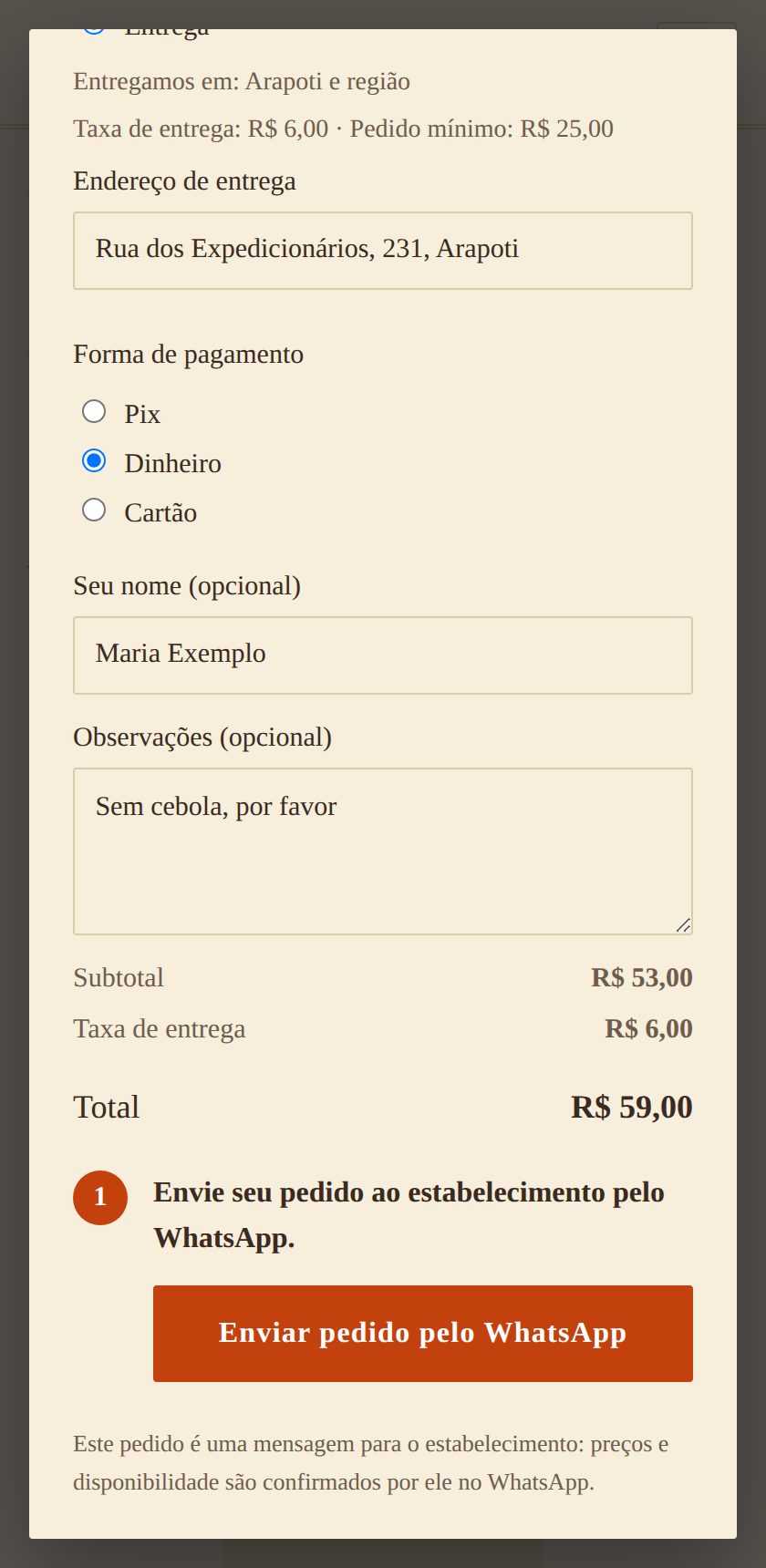
2. El mensaje llega al WhatsApp del restaurante. La última línea es Imprimir pedido, un enlace.
3. Abre el enlace en el aparato conectado a la impresora. La primera vez en ese aparato, el sitio pide el PIN del restaurante. Queda guardado en el aparato, así que lo escribes una sola vez.
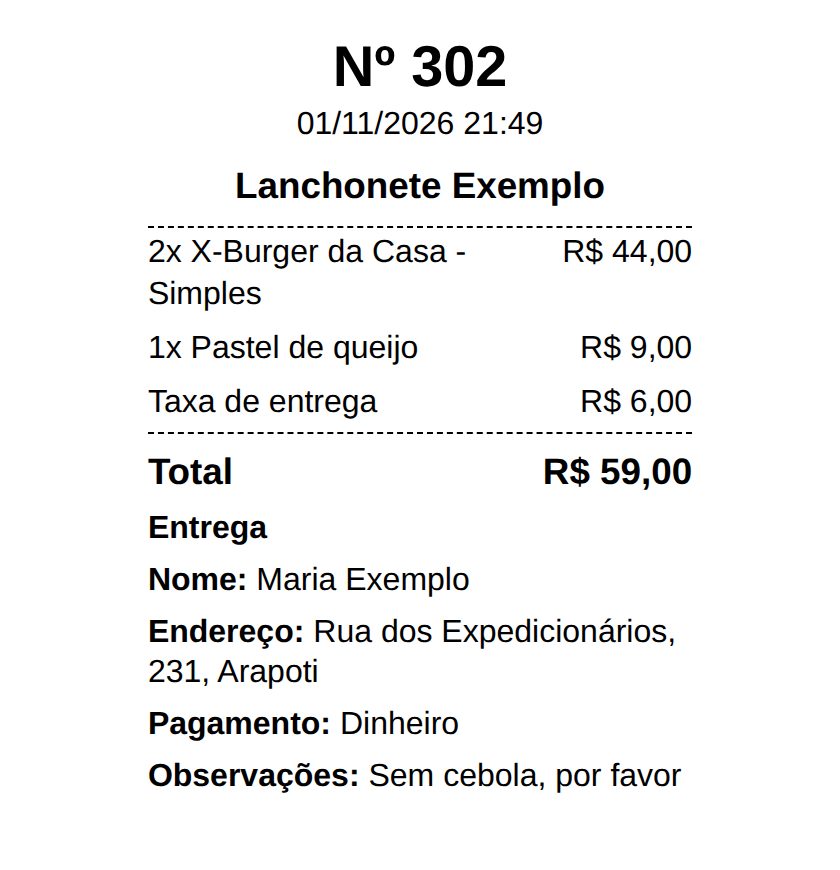
4. Toca Imprimir. La comanda sale con el número del pedido. Si imprimes el mismo pedido otra vez, el número es el mismo.
Pedido por teléfono o mostrador (opcional)
No todo pedido llega por el sitio. Este paso es opcional: solo sirve para que la lista y los totales del día queden completos, porque un pedido que no pasó por el sitio no entra en la lista. Para el pedido que llega por teléfono, por mensaje escrito o en el mostrador, el propio sitio tiene un modo para el equipo:
- Abre la dirección de tu sitio seguida de /#equipe (por ejemplo, `tusitio.com/#equipe`). En el celular conviene añadirlo a la pantalla de inicio, para abrirlo con un toque.
- Arma el pedido. Es el mismo menú del cliente, con los mismos precios, días y productos agotados. El nombre del cliente es obligatorio.
- Toca Imprimir pedido. No se abre WhatsApp. La comanda sale con el aviso Telefone/Balcão (Teléfono/Mostrador), y el pedido entra en la lista del día con la misma marca.
Un cliente que abra esa dirección solo puede armar un pedido y ver la comanda: el número del pedido solo sale con el PIN, y el modo del equipo no da acceso a nada más.
Este modo viene incluido en el pedido impreso, sin costo adicional.
Preparar una vez
- Conecta la impresora al aparato que va a imprimir (celular, tablet o computadora) y pon el papel. Los anchos que configuro son rollo de 80 mm o de 58 mm, u hoja A4.
- En la primera impresión, elige la impresora en la ventana de impresión del navegador. Nada sale solo: solo imprime cuando tocas Imprimir.
- Haz un pedido de prueba en el sitio e imprímelo, para comprobar que el texto cabe en el papel y que aparece el número.
- Anota el PIN y guárdalo en un lugar seguro.
Bueno saber
- ¿No salió el número? Toca Imprimir otra vez. Si aun así no llega, la comanda sale igual, solo sin número.
- ¿Aparato o empleado nuevo? En la pantalla del PIN existe la opción Imprimir sin número, para que nadie se quede parado.
- Al final del día, la lista de pedidos impresos muestra el total del día, de la semana y del mes. Cuenta lo que se imprimió, no lo que se pagó.
- El nombre, la dirección y las observaciones no se guardan en el sitio: vienen en el mensaje de WhatsApp y solo aparecen en la comanda.
Cómo activarlo
Lo activo y lo configuro por ti: dime el ancho del papel, las formas de pago y el próximo número de pedido. El pedido impreso cuesta R$ 20/mes y necesita el pedido online, también R$ 20/mes. ¿Quieres usarlo en tu negocio? Escríbeme por WhatsApp.