Do pedido no site até a comanda no papel: o que o cliente faz, o que você faz, o pedido por telefone ou balcão e o que preparar uma vez.
Este é o passo a passo do pedido impresso, para você e para quem trabalha na cozinha. Ele funciona junto com o pedido online. Para ver o que a comanda e a lista do dia mostram, leia Pedido impresso e lista de pedidos.
Pedido feito pelo site
1. O cliente pede. Ele escolhe os itens no site, coloca o nome e a forma de pagamento e envia pelo WhatsApp.
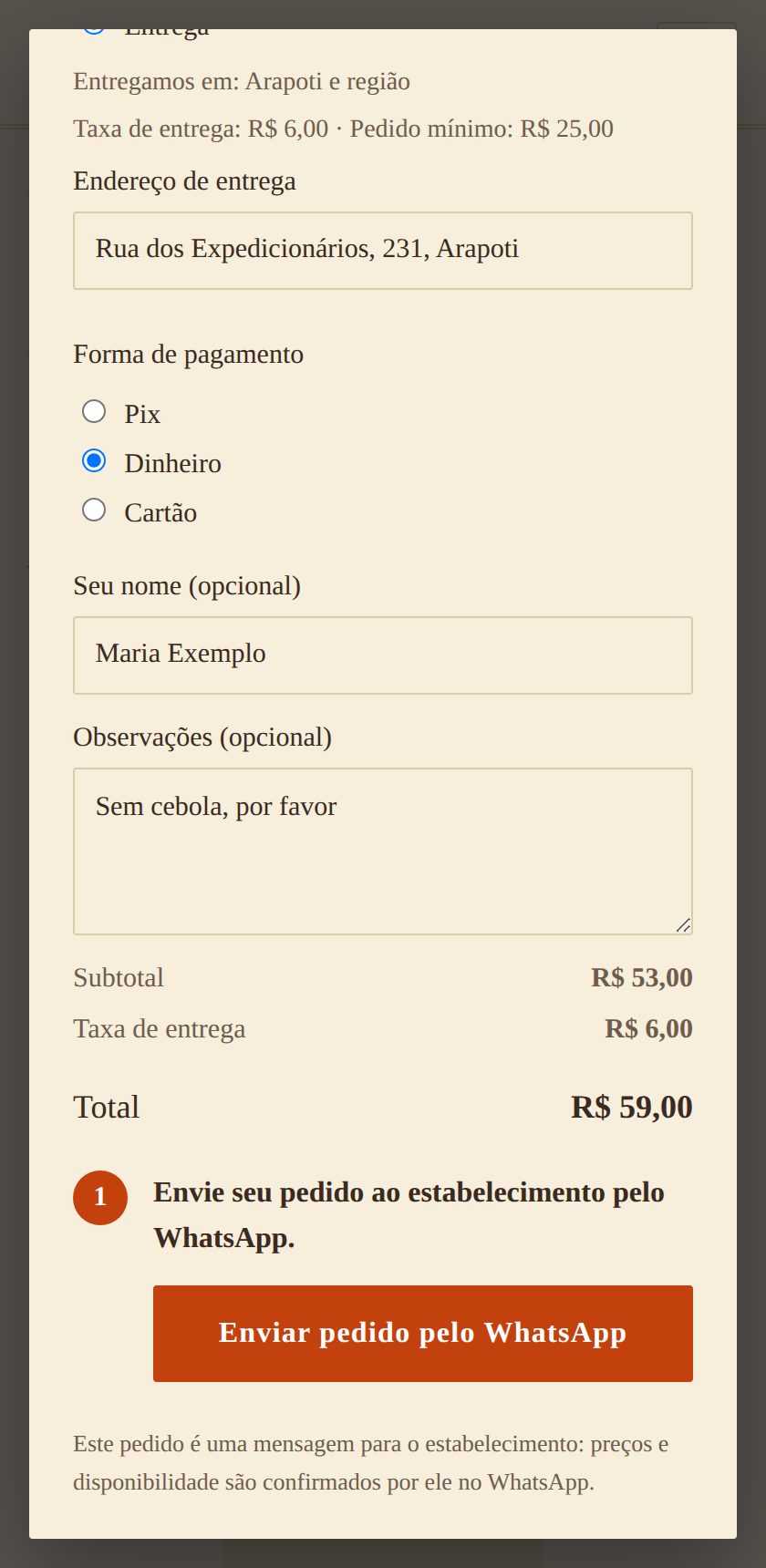
2. A mensagem chega no WhatsApp do restaurante. A última linha é Imprimir pedido, um link.
3. Abra o link no aparelho ligado à impressora. Na primeira vez nesse aparelho, o site pede o PIN do restaurante. Ele fica guardado no aparelho, então você digita uma vez só.
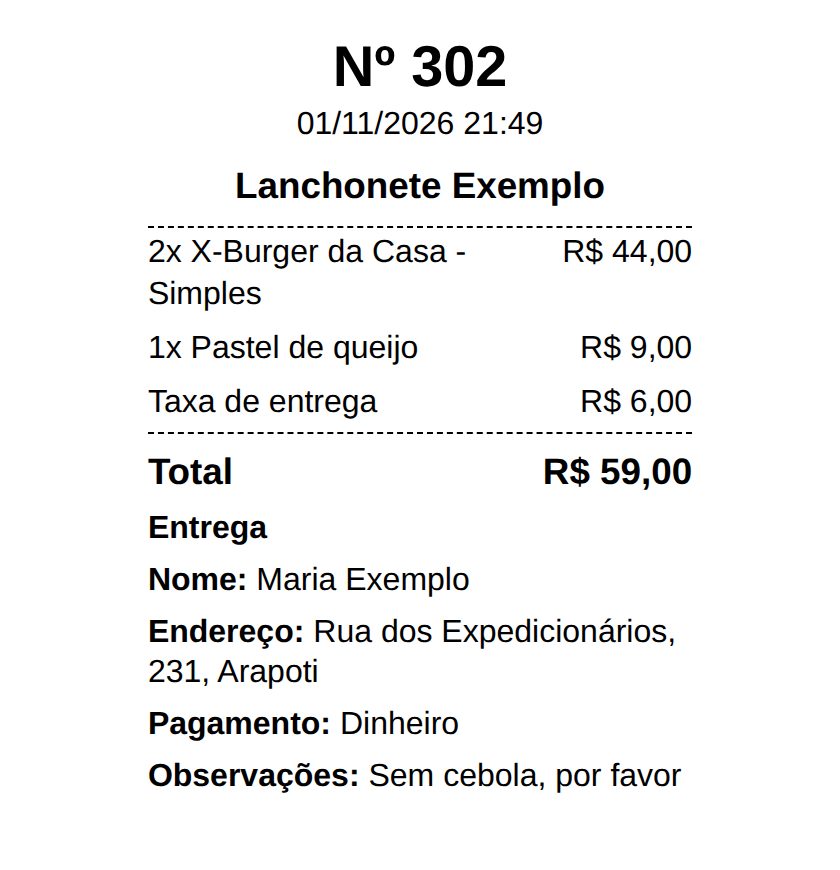
4. Toque em Imprimir. A comanda sai com o número do pedido. Se imprimir de novo o mesmo pedido, o número é o mesmo.
Pedido por telefone ou balcão (opcional)
Nem todo pedido vem pelo site. Este passo é opcional: ele só serve para a lista e os totais do dia ficarem completos, porque um pedido que não passou pelo site não entra na lista. Para o pedido que chega por telefone, por mensagem digitada ou no balcão, o próprio site tem um modo para a equipe:
- Abra o endereço do seu site seguido de /#equipe (por exemplo, `seusite.com.br/#equipe`). No celular, vale adicionar à tela inicial, para abrir com um toque.
- Monte o pedido. É o mesmo cardápio do cliente, com os mesmos preços, dias e itens esgotados. O nome do cliente é obrigatório.
- Toque em Imprimir pedido. Não abre o WhatsApp. A comanda sai com o aviso Telefone/Balcão, e o pedido entra na lista do dia, marcado assim.
Um cliente que abrir esse endereço só consegue montar um pedido e ver a comanda: o número do pedido só sai com o PIN, e o modo da equipe não dá acesso a mais nada.
Esse modo vem incluído no pedido impresso, sem custo a mais.
Preparar uma vez
- Ligue a impressora ao aparelho que vai imprimir (celular, tablet ou computador) e coloque o papel. As larguras que eu configuro são bobina de 80 mm, de 58 mm ou folha A4.
- Na primeira impressão, escolha a impressora na janela de impressão do navegador. Nada sai sozinho: só imprime quando você toca em Imprimir.
- Faça um pedido de teste no site e imprima, para conferir se o texto cabe no papel e se o número aparece.
- Anote o PIN e guarde em lugar seguro.
Bom saber
- Não saiu o número? Toque em Imprimir de novo. Se mesmo assim não vier, a comanda ainda sai, só sem número.
- Aparelho ou funcionário novo? No pedido do PIN existe a opção Imprimir sem número, para ninguém ficar parado.
- No fim do dia, a lista de pedidos impressos mostra o total do dia, da semana e do mês. Ela conta o que foi impresso, não o que foi pago.
- Nome, endereço e observações não ficam guardados no site: eles vêm na mensagem do WhatsApp e só aparecem na comanda.
Como ligar
Eu ligo e ajusto para você: me diga a largura do papel, as formas de pagamento e o próximo número de pedido. O pedido impresso custa R$ 20/mês e precisa do pedido online, também R$ 20/mês. Quer usar no seu negócio? Me chame no WhatsApp.