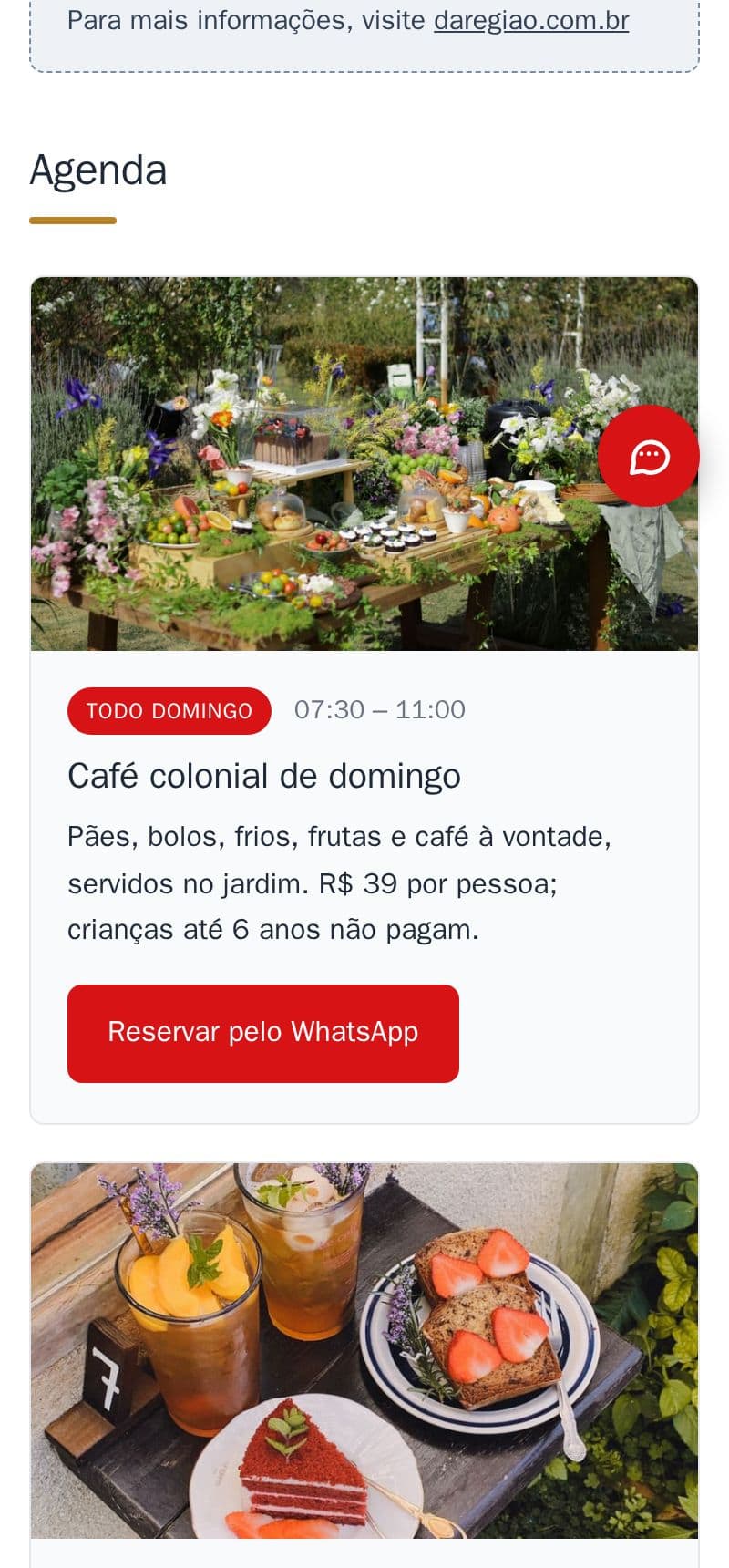
Eventos, promociones y feriados que aparecen en el sitio el día correcto y desaparecen solos después, sin que tengas que acordarte.
- Agenda: avisos con foto, como “Todos los miércoles: día de la torta” o “Música en vivo el sábado”, con un botón para reservar por WhatsApp si quieres.
- Franja de aviso arriba del sitio, como “Abiertos en el feriado”.
- Horario de feriado: aparece destacado 2 semanas antes, va a Google y desaparece después de la fecha.
Es parte del sitio, sin costo adicional. Mira la agenda de la panadería de ejemplo y la franja del restaurante de ejemplo.
Cómo hacerlo en el editor
El editor está en portugués; los nombres de los botones van entre comillas.
Un aviso en la agenda:
- En el editor, en “Agenda”, toca “+ Adicionar aviso” (agregar aviso).
- Escribe el título y el texto, y toca la foto para elegir una si quieres.
- Toca la fecha del aviso y elige cuándo aparece: “Toda semana” (cada semana), “Um dia” (un día), “Entre datas” (entre fechas) o “Sempre” (siempre). Toca “Pronto” (listo).
- ¿Quieres el botón de reserva? Activa “Botão do WhatsApp” y escribe el mensaje que ya viene escrito.
Un feriado:
- En “Horário de funcionamento” → “Feriados e datas especiais” (horario → feriados y fechas especiales), toca “+ Adicionar feriado” (agregar feriado).
- Elige la fecha y escribe el nombre, como “Natal” (Navidad).
- Deja “Fechado” (cerrado) activado, o desactívalo y escribe el horario de ese día.
Todo termina con “Publicar”. Para la franja de arriba, pídemela por WhatsApp: después tú mismo cambias el texto y las fechas en “Agenda”.