Ahora puedes imprimir tus propias tarjetas con código QR, directo desde el editor del sitio. El cliente apunta la cámara y ve el menú, hace el pedido o deja una reseña en Google.
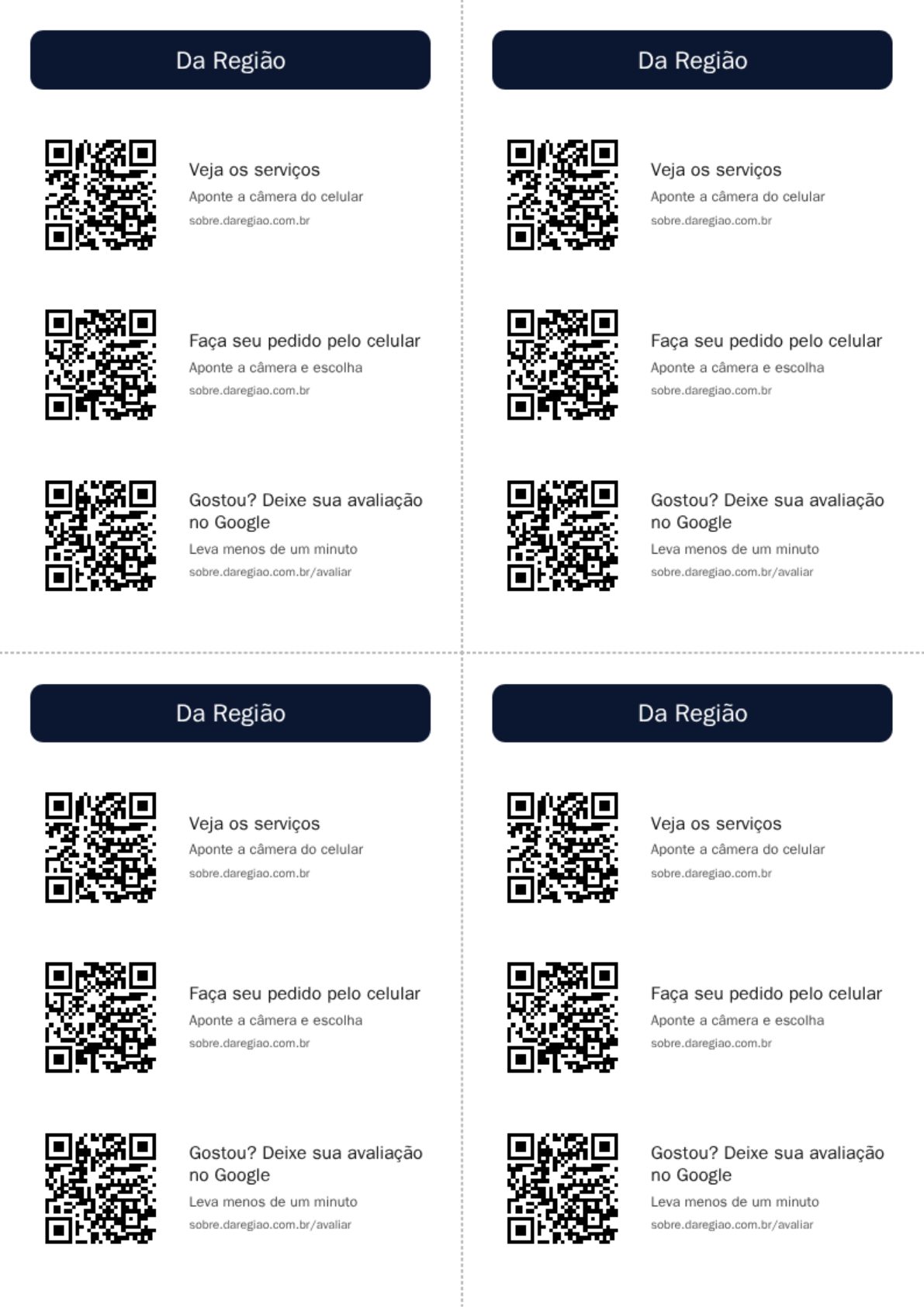
Los códigos QR
- Ver el menú: abre el sitio directo en la lista de platos, productos o servicios.
- Hacer el pedido: abre la pantalla de pedido del sitio. Solo aparece si tu sitio tiene el pedido online.
- Reseña en Google: lleva al cliente directo al formulario de reseñas de tu perfil en Google, con la frase “Gostou? Deixe sua avaliação no Google” (¿te gustó? deja tu reseña en Google). Solo aparece si tu sitio está conectado a tu perfil en Google.
Tú eliges cuáles van en la tarjeta: uno solo, bien grande, o dos o tres, uno debajo del otro.
Cómo imprimir
1. En el editor, toca Mais (más) y luego Cartões com QR code (tarjetas con código QR).
2. Marca los códigos QR y elige el tamaño. Cartão A6: 4 tarjetas iguales en una hoja A4, con líneas para recortar. Cartaz A4: un cartel del tamaño de la hoja, para la pared o la vitrina.
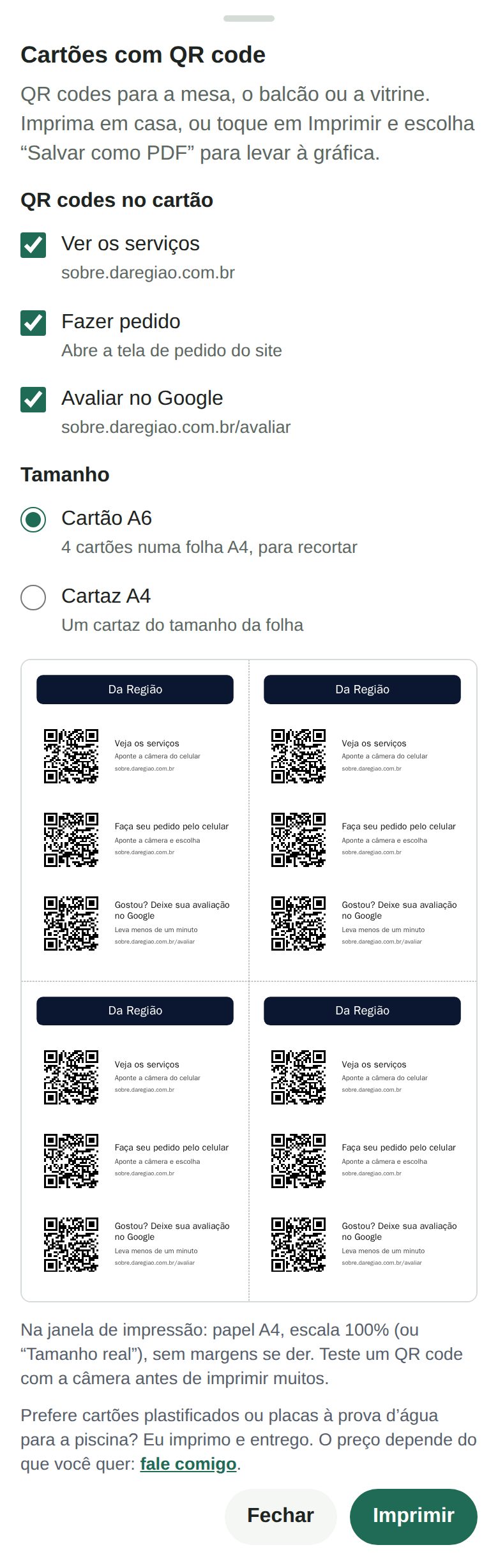
3. Revisa la vista previa y toca Imprimir. La tarjeta ya sale con el nombre de tu negocio y el color de tu sitio. Imprime en casa, o elige “Guardar como PDF” y lleva el archivo a la imprenta.
En la ventana de impresión, elige papel A4 y escala 100% (“Tamaño real”). Antes de imprimir muchas, prueba un código QR con la cámara del celular.
Bueno saber
- Imprimir las tarjetas no cuesta nada más: es parte de tu sitio.
- El código QR de reseña pasa por tu propio sitio (tusitio.com.br/avaliar). Así las estadísticas del sitio muestran cuántas veces se usó, y la tarjeta sigue funcionando aunque algo cambie en Google.
- Para conectar el sitio a tu perfil en Google, mándame el enlace del perfil. Yo lo conecto por ti.
¿Prefieres que las imprima yo?
Tarjetas plastificadas para las mesas, o carteles a prueba de agua para la zona de la piscina: yo las imprimo y las entrego. El precio depende de lo que quieras. Escríbeme por WhatsApp.